iPhoneの設定画面を確認していると、「購入に含まれるサービス」という見慣れない表示が出てくることがあります。
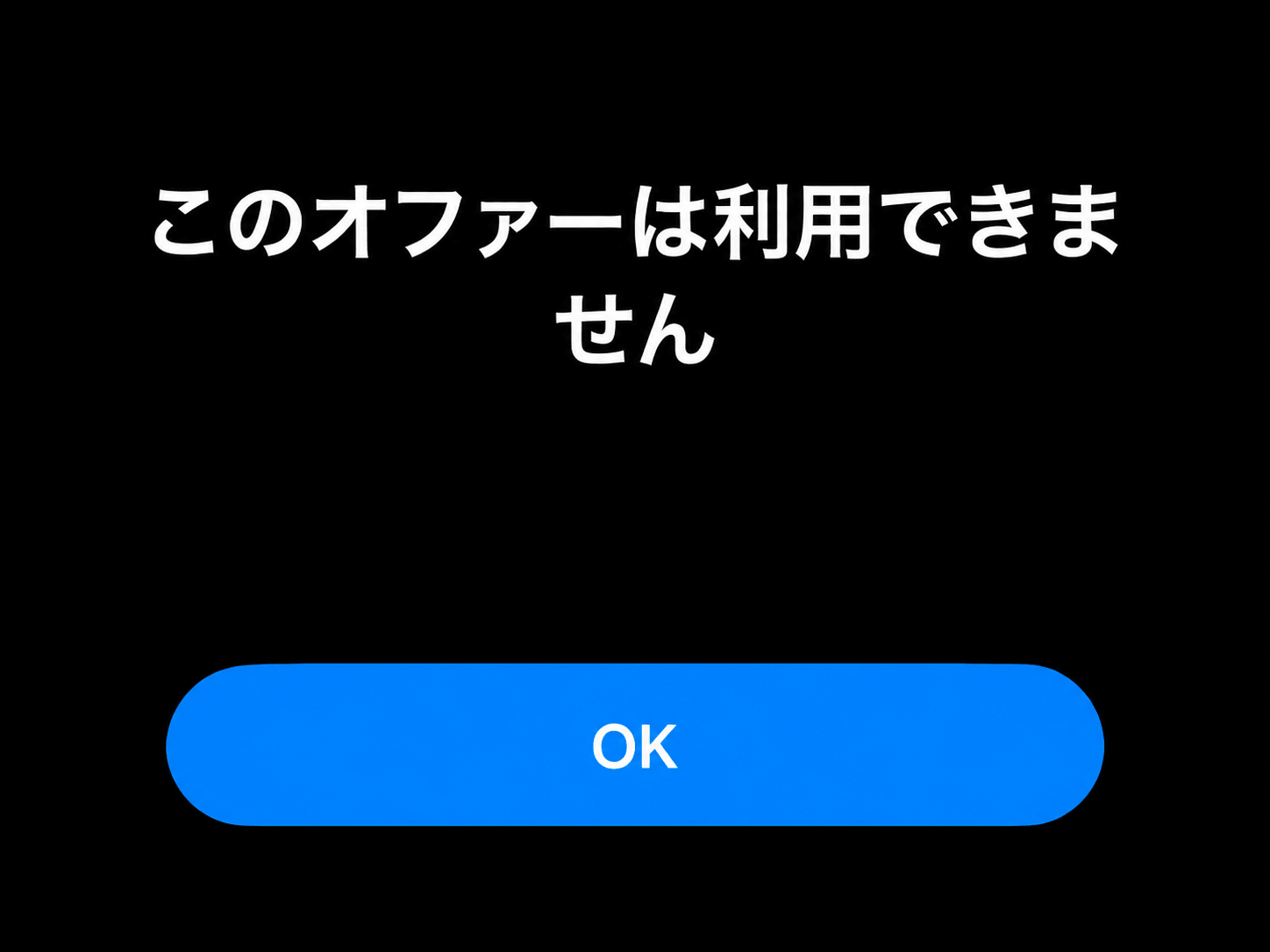
さらに、表示をタップしたところ「このオファーは利用できません」と案内されると、自分で何かを購入したのか、知らないうちに料金が発生しているのか、不安になる人もいるでしょう。
特に、購入した覚えがない場合は、ウイルス感染やApple Accountの不正利用を心配するかもしれません。
ただし、「購入に含まれるサービス」と表示されたことだけでは、ウイルス感染や不正購入が起きているとは判断できません。まずは表示の内容を確認し、購入履歴や請求状況を調べることが大切です。
- iPhoneの設定に「購入に含まれるサービス」と表示される問題の全体像
- iPhoneの設定に「購入に含まれるサービス」と表示されるのはなぜ?
- 「このオファーは利用できません」とiPhoneに表示される理由
- Apple Accountの「購入に含まれるサービス」を確認する方法
- iPhoneの設定に見覚えのない表示が出たらApple Accountの状態を確認
- 「このオファーは利用できません」と表示されたときに試したい対処法
- iPhoneの設定に購入した覚えのない表示があってもウイルス感染とは限らない
- Apple Accountの購入履歴に問題がないのに表示が消えない場合は?
- iPhoneの設定に「購入に含まれるサービス」と表示されたときのまとめ
iPhoneの設定に「購入に含まれるサービス」と表示される問題の全体像
この記事では、iPhoneの設定に「購入に含まれるサービス」と表示されたときに知っておきたいポイントを、次の順番で解説します。
- 「購入に含まれるサービス」という表示の意味
- 「このオファーは利用できません」と表示される理由
- 購入した覚えがないときに確認したいこと
- Apple Accountの購入履歴を調べる方法
- 身に覚えのない請求があった場合の対処法
- ウイルス感染やアカウントの不正利用が心配なときの確認方法
- 自分で解決できない場合の問い合わせ先
なお、Appleの公式サポートでは、サブスクリプションの特典や購入履歴について案内されています。ただし、「購入に含まれるサービス」という表示だけで、具体的にどのサービスや購入内容を指しているのかは特定できません。
そのため、表示された画面の内容やApple Accountの状態を確認しながら、原因を切り分けていきましょう。
iPhoneの設定に「購入に含まれるサービス」と表示されるのはなぜ?
iPhoneの設定に「購入に含まれるサービス」と表示された場合、まずはAppleのサービスや購入に関連した案内である可能性を考え、表示された場所や詳細を確認しましょう。
Apple Accountは、App StoreやApple Music、iCloudなどのAppleのサービスを利用するときに使うアカウントです。購入したコンテンツやサブスクリプションなども、アカウントに関連付けられています。
ただし、今回の表示が具体的に何を示しているのかは、画面の情報だけではわかりません。購入した覚えがないからといって、必ずしも不正な操作があったとは限らない点に注意してください。
サービスの特典やオファーに関する表示の可能性
Appleでは、対象となるデバイスの購入やサブスクリプションなどに関連して、Apple MusicやApple TV+などのサービスのキャンペーンやトライアル特典が提供される場合があります。
特典には利用条件があり、すべてのユーザーが利用できるわけではありません。過去に同じ特典を利用したことがある場合や、家族のアカウントを通じて対象サービスを利用している場合などは、対象外になることがあります。
このため、表示がサービスの特典に関連している可能性はありますが、今回の表示が特定のキャンペーンを意味していると断言することはできません。
参考:Appleのサブスクリプションの特典を利用できない場合(Apple公式サポート)
購入した覚えがなくても表示されることはある?
「購入に含まれるサービス」という言葉を見ると、何かを購入した記憶がなくても、料金を請求されるのではないかと不安になるかもしれません。
しかし、表示があることと、実際に有料の商品やサービスを購入したことは別に確認する必要があります。
まずはApp Storeの購入履歴やサブスクリプションを確認し、実際に購入や契約が記録されているかを調べましょう。履歴に心当たりのない項目がある場合は、請求状況も合わせて確認してください。
「このオファーは利用できません」とiPhoneに表示される理由
「購入に含まれるサービス」をタップしたときに「このオファーは利用できません」と表示されても、その理由がひとつに決まっているわけではありません。
Appleの公式サポートでは、サービスのキャンペーンやトライアル特典が利用できない場合、対象条件や過去の利用状況、サインインしているアカウント、ソフトウェアの状態などを確認するよう案内しています。
キャンペーンや特典の対象条件を満たしていない
サービスのオファーには、利用できる期間や対象となるユーザーなどの条件が設定されている場合があります。
たとえば、初回登録者向けの特典では、以前に同じサービスのサブスクリプションを利用していると、対象にならないことがあります。また、ファミリー共有を通じてサービスに参加したことが影響する場合もあります。
そのため、オファーが利用できない場合は、表示されているサービス名や特典の利用条件を確認してください。
Apple Accountや利用しているデバイスが対象と異なる
特典によっては、対象となるデバイスでApple Accountにサインインする必要があります。
複数のApple Accountを使い分けている場合は、特典の対象となるアカウントとは別のアカウントでサインインしていないかも確認しましょう。
ただし、今回のエラーがアカウントの違いによって発生しているかどうかは、表示だけでは判断できません。
一時的な問題やソフトウェアの状態が関係している
Appleは、特典を利用できない場合の対処法として、iOSなどのソフトウェアを最新の状態に更新し、もう一度試す方法を案内しています。
ただし、今回のエラーがiOSの不具合によって発生していると確認できたわけではありません。まずは購入履歴やアカウントの状態を確認し、そのうえで必要に応じてアップデートを試すとよいでしょう。
参考:Appleのサブスクリプションの特典を利用できない場合(Apple公式サポート)
Apple Accountの「購入に含まれるサービス」を確認する方法
「購入に含まれるサービス」という表示が気になる場合は、Apple Accountに関連する購入履歴や契約状況を確認しましょう。
ここでは、iPhoneだけで確認できる方法を紹介します。
App Storeから購入履歴を確認する
最初に、アプリやサブスクリプションなどの購入履歴を確認します。
- iPhoneで「App Store」アプリを開きます。
- 画面上部にある自分の写真またはアカウントのアイコンをタップします。
- 「アプリと購入履歴」をタップします。
- 「購入履歴」をタップします。
- 表示された購入内容を確認します。
購入履歴には、App Storeでのアプリ購入やアプリ内課金、サブスクリプションなどが表示されます。
過去の購入内容を確認したい場合は、購入履歴の期間を変更して、以前の記録も調べてみましょう。
参考:App StoreやほかのAppleメディアサービスの購入履歴を確認する(Apple公式サポート)
Webサイトから購入履歴を確認する
iPhoneの画面だけでは確認しにくい場合は、Appleの購入履歴確認ページを利用する方法もあります。
- Safariなどのブラウザで、Appleの購入履歴確認ページを開きます。
- 購入に使用したApple Accountでサインインします。
- 表示された購入内容を確認します。
- 心当たりのない購入や金額がないか調べます。
購入履歴に見覚えのない項目がある場合は、購入日や金額、サービス名を確認してください。
なお、購入履歴に表示されない場合でも、別のApple Accountを使って購入した可能性などが考えられます。ひとつのアカウントだけで判断せず、普段使用しているアカウントを確認しましょう。
iPhoneの設定に見覚えのない表示が出たらApple Accountの状態を確認
iPhoneの設定に見覚えのない表示がある場合は、購入履歴だけでなく、サブスクリプションやApple Accountの状態も確認すると安心です。
契約中のサブスクリプションを確認する
アプリやサービスの契約状況を確認するには、次の手順で操作します。
- iPhoneの「設定」アプリを開きます。
- 画面上部の自分の名前をタップします。
- 「サブスクリプション」をタップします。
- 現在の契約内容や、表示されているサービスを確認します。
利用した覚えのないサブスクリプションが表示されている場合は、サービス名や契約状況を確認してください。
ただし、サブスクリプションの一覧に表示があることだけで、今回の「購入に含まれるサービス」という表示の原因まで特定できるわけではありません。
Apple Accountにサインインしているアカウントを確認する
Apple Accountを複数持っている場合は、購入履歴を確認したアカウントが、普段使っているアカウントと同じかどうか確認しましょう。
iPhoneの「設定」を開き、画面上部に表示される自分の名前やアカウント情報を確認します。
購入履歴に何も表示されない場合でも、別のアカウントで購入している可能性があります。過去に使用していたApple Accountがある場合は、そちらの購入履歴も確認するとよいでしょう。
参考:Apple Accountを使う場面(Apple公式サポート)
「このオファーは利用できません」と表示されたときに試したい対処法
購入履歴やアカウントの状態を確認しても原因がわからない場合は、次の対処法を順番に試してみましょう。
iPhoneを再起動して表示を確認する
一時的な動作の問題が気になる場合は、iPhoneを再起動してから、もう一度同じ画面を開いてみてください。
再起動によって必ず解決するわけではありませんが、画面の表示や操作に問題がないかを確認するための基本的な方法です。
iOSが最新の状態か確認する
iOSのバージョンが古い場合は、アップデートできるか確認しましょう。
- 「設定」アプリを開きます。
- 「一般」をタップします。
- 「ソフトウェアアップデート」をタップします。
- アップデートが表示された場合は、内容を確認して実行します。
アップデートを行う前に、必要に応じてデータをバックアップし、バッテリー残量や通信環境も確認してください。
参考:iPhoneやiPadをアップデートする(Apple公式サポート)
時間を置いてからもう一度確認する
再起動やアップデートを試しても改善しない場合は、少し時間を置いてから同じ画面を開いてみる方法もあります。
ただし、時間を置けば必ず利用できるようになるとは限りません。特典の対象条件を満たしていない場合は、待つだけでは解決しない可能性があります。
同じエラーが続く場合は、表示された画面やサービス名を記録して、Appleサポートに相談することも検討してください。
iPhoneの設定に購入した覚えのない表示があってもウイルス感染とは限らない
見覚えのない表示があると、ウイルス感染や不正アクセスを疑いたくなるかもしれません。
しかし、「購入に含まれるサービス」と表示されたことや、「このオファーは利用できません」と案内されたことだけでは、ウイルスに感染しているとは判断できません。
まずは、購入履歴やサブスクリプションに不審な記録がないか確認しましょう。
身に覚えのない購入や請求がないか調べる
購入履歴に見覚えのない項目がある場合は、購入日や金額、サービス名を確認してください。
家族が購入したものや、複数の購入がまとめて請求されたものが含まれている場合もあります。家族で端末やサービスを利用している場合は、心当たりがないか確認しましょう。
購入履歴に心当たりのない項目があり、ほかの人が自分のApple Accountを使っている可能性がある場合は、パスワードの変更など、アカウントを保護する対応を検討してください。
メールやメッセージのリンクから安易にサインインしない
見覚えのない購入や請求についてメールやSMSが届いても、記載されたリンクをすぐに開かないようにしましょう。
Appleを装った偽の通知で、アカウント情報や支払い情報を入力させようとするケースも考えられます。購入履歴を確認する場合は、iPhoneの設定やApp Store、Apple公式サイトから直接アクセスする方法が安心です。
また、今回の表示を理由に、知らない相手に認証コードやパスワードを伝える必要はありません。
請求明細に不明な料金がある場合は別途確認する
購入履歴を確認した結果、クレジットカードや銀行口座に見覚えのない請求がある場合は、請求の内容を詳しく調べましょう。
Appleからの請求であれば、購入履歴確認ページで金額や購入内容を照合できます。原因がわからない場合や、不正利用の可能性がある場合は、Appleサポートやカード会社などに相談してください。
なお、設定画面に表示が出ただけで、実際に請求が発生しているとは限りません。表示の問題と請求の問題を分けて確認することが大切です。
参考:App StoreやほかのAppleメディアサービスの購入履歴を確認する(Apple公式サポート)
Apple Accountの購入履歴に問題がないのに表示が消えない場合は?
購入履歴やサブスクリプションを確認しても心当たりがなく、再起動やアップデートを試しても「購入に含まれるサービス」という表示が残る場合は、Appleサポートへの相談を検討しましょう。
今回の表示がどの機能やサービスに関連しているのかは、画面の詳細がわからない状態では特定できません。自己判断でアカウントを削除したり、必要な設定を変更したりするのは避けたほうがよいでしょう。
問い合わせる前に画面の情報を記録する
Appleサポートに相談するときは、次の情報を整理しておくと説明しやすくなります。
- 「購入に含まれるサービス」と表示される画面の場所
- 表示をタップしたときに出るエラーメッセージ
- 使用しているiPhoneの機種とiOSのバージョン
- 購入履歴やサブスクリプションに心当たりのない項目があるか
- いつから表示されるようになったか
スクリーンショットを保存する場合は、メールアドレスや個人情報などが写り込んでいないか確認してください。
Apple公式サポートから相談する
表示の意味がわからない場合や、購入履歴に不審な記録がある場合は、Appleの公式サポートを利用できます。
問い合わせ先は、次の公式ページから確認できます。
身に覚えのない請求がある場合は、購入履歴の確認や返金の案内も確認してください。
iPhoneの設定に「購入に含まれるサービス」と表示されたときのまとめ
iPhoneの設定に「購入に含まれるサービス」と表示され、タップすると「このオファーは利用できません」と案内される場合、表示だけで原因を特定することはできません。
サービスの特典に関係する表示である可能性はありますが、実際に何を意味するのかは、画面の詳細やアカウントの状態を確認する必要があります。
不安な場合は、次の順番で確認してみましょう。
- App Storeから購入履歴を確認する
- サブスクリプションの契約状況を確認する
- Apple Accountが正しいか確認する
- 身に覚えのない請求がないか調べる
- 必要に応じてiPhoneを再起動し、iOSをアップデートする
- 解決しない場合はAppleサポートに相談する
「購入に含まれるサービス」という表示があるだけで、ウイルス感染や不正購入があったと決めつける必要はありません。一方で、購入履歴や請求明細に心当たりのない記録がある場合は、そのままにせず確認することが大切です。
表示の意味がわからないときは、画面に書かれている内容を確認しながら、購入履歴やアカウントの状態をひとつずつ調べていきましょう。
コメント