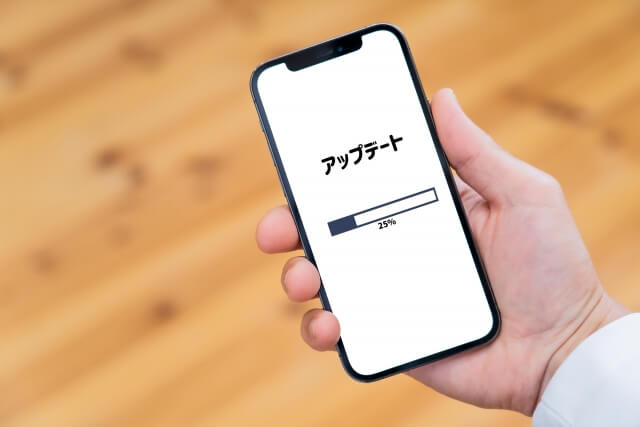
iOS27にアップデートしたあと、iPhoneの設定画面に「検索とSiriを最適化中」と表示され、33%や45%から進まなくて困っている声を見かけます。
Wi-Fiに接続し、充電しながら画面をロックしていても、数日間にわたって表示が消えないと、処理が止まってしまったのではないかと心配になりますよね。
Appleの公式案内では、端末内のデータ量によって数時間から数日かかる場合があるという驚愕の説明がされています(数日ってちょっと待って笑)。
ただし、33%や45%で止まっているように見える場合に、必ず正常な処理中なのか、それとも何らかの問題が起きているのかは、表示だけでは判断できないのが難しいところ。
この記事では、iOS27の「検索とSiriを最適化中」が進まないときの確認方法や対処法、いつ終わるのかという疑問についてまとめてます。
iOS27の「検索とSiriを最適化中」が終わらないときの全体像
「検索とSiriを最適化中」が33%や45%から進まない場合は、次のポイントを確認してみましょう。
- 最適化が進まないときに最初に確認したいこと
- 充電やWi-Fi、画面ロックが処理に与える影響
- 検索とSiriを最適化中の表示が続く理由
- 33%や45%から進まない場合に考えられること
- 最適化はいつ終わるのか、完了までの目安
- 数日たっても表示が消えない場合の対処法
- 改善しないときにAppleサポートへ相談する目安
最初に試したいのは、iPhoneを電源に接続し、安定したWi-Fi環境で使用していない時間を確保することです。
すでにこの方法を試している場合は、空き容量や再起動の必要性を確認し、表示が長引いている状況を整理しましょう。
検索とSiriを最適化中に33%や45%から進まないときの確認方法
「検索とSiriを最適化中」の表示が33%や45%から動かない場合は、まずiPhoneの使用環境を確認しましょう。
パーセント表示が変わらないからといって、内部の処理が完全に停止しているとは限りません。一方で、長期間変化がない場合は、端末の状態を確認しておくと安心です。
iPhoneを充電器に接続
まずはiPhoneを充電器に接続し、バッテリー残量が十分にある状態にしておきましょう。
インデックス作成は、端末が電源に接続されていて使用されていないときに進みやすいとAppleは案内しています。
充電器やケーブルに問題がないか、充電が正常に行われているかも確認してください。
安定したWi-Fiに接続
次に、安定したWi-Fiに接続しているか確認しましょう。
インデックス作成では、メールなどのデータをダウンロードする必要が生じる場合もあります。そのため、Wi-Fiに接続しておくことが推奨されています。
Wi-Fiの接続が頻繁に切れる場合は、通信環境を見直してみましょう。
画面をロックしてiPhoneを使用しない時間を作る
充電とWi-Fiの準備ができたら、画面をロックして、しばらくiPhoneを操作せずに置いておきましょう。
アプリを何度も開いたり、進捗率を頻繁に確認したりする必要はありません。使用していない時間を確保し、処理が進むか様子を見てください。他の操作をしないほうが処理能力のリソースを食わなくて済むので最適化の処理スピードが上がる可能性も。
ただし、画面をロックして放置すれば必ず短時間で終わるというわけではありません。データ量などによって所要時間は変わります。
iPhoneの空き容量を確認
iPhoneのストレージに十分な空き容量があるかも確認しておきましょう。
- 「設定」アプリを開きます。
- 「一般」をタップします。
- 「iPhoneストレージ」をタップします。
- 使用済み容量と空き容量を確認します。
空き容量が少ない場合は、不要なダウンロードファイルや使っていないアプリなどを整理することを検討してください。
ただし、空き容量が少ないことが今回の原因だと確認できているわけではありません。むやみに写真やアプリを削除せず、必要なデータをバックアップしたうえで整理しましょう。
参考:Apple製デバイスのSpotlightインデックスと検索結果について(Apple公式サポート)
検索とSiriを最適化中に33%や45%から進まない場合の対処法
充電やWi-Fi、画面ロックを試しても表示が変わらない場合は、次の方法を順番に確認してみましょう。
まずは十分な時間を確保する
アップデート直後は、iPhone内の情報を検索しやすくするためのインデックス作成が行われます。
Appleによると、端末内のデータ量によっては数時間から数日かかる場合があります。そのため、表示が数時間で消えないからといって、すぐに異常だと判断する必要はありません。
すでに数日経過している場合は、ただ待ち続けるだけでなく、充電・Wi-Fi・空き容量などを確認し、再起動も検討しましょう。
iPhoneを再起動する
基本的な確認を行っても変化がない場合は、iPhoneの再起動を試す方法があります。
再起動の方法は機種によって異なります。Face ID搭載モデルでは、サイドボタンといずれかの音量ボタンを長押しし、電源オフのスライダが表示されたら電源を切ります。その後、サイドボタンを長押しして起動します。
再起動によって必ず最適化が完了するわけではありません。再起動後は、充電とWi-Fiに接続した状態で、表示に変化があるか確認してください。
最新のiOSアップデートがないか確認する
長時間表示が続き、ほかにも動作の不具合がある場合は、追加のソフトウェアアップデートが提供されていないか確認しましょう。
- 「設定」アプリを開きます。
- 「一般」をタップします。
- 「ソフトウェアアップデート」をタップします。
- 更新が表示されている場合は、内容を確認します。
アップデートを行う場合は、事前に必要なデータをバックアップし、バッテリー残量や通信環境を確認してください。
なお、今回の表示が特定のiOSの不具合によるものだと断定できる情報はありません。更新すれば必ず改善するというわけではない点にも注意しましょう。
参考:iPhoneやiPadをアップデートする(Apple公式サポート)
検索とSiriを最適化中の表示が消えない理由とは?
「検索とSiriを最適化中」は、iPhone内の情報を検索しやすくするための処理に関係する表示です。
iPhoneでは、アプリや連絡先、メール、メッセージ、写真などの情報を検索しやすくするために、Spotlightのインデックスが作成・更新されます。Siriも検索時にインデックスの内容を活用します。
iPhone内のデータを検索しやすくする処理が行われている
インデックスは、iPhone内の情報を効率よく検索するための目印のようなものです。
ソフトウェアのアップデート後などには、このインデックスが作成される場合があります。処理が終わると、端末内の情報を検索するときに役立ちます。
端末内のデータ量によって時間が変わる
iPhoneに保存されている情報の量は、端末によって異なります。
写真やメールなどのデータ量が多い場合は、インデックス作成に時間がかかる可能性があります。ただし、データ量だけで完了時間が決まるわけではなく、使用状況などによっても異なります。
33%や45%という数字だけでは異常と判断できない
進捗率が33%や45%から動かない場合でも、その数字だけで処理が停止しているとは判断できません。
進捗表示がしばらく変わらない理由について、個々の端末の内部状態を外から確認することはできません。処理が継続しているのか、何らかの問題が起きているのかは、表示だけではわかりません。
数日間にわたって変化がない場合は、基本的な確認を行ったうえで、必要に応じてAppleサポートに相談しましょう。
参考:Apple製デバイスのSpotlightインデックスと検索結果について(Apple公式サポート)
検索とSiriを最適化中はいつ終わる?完了までの目安
「検索とSiriを最適化中」は、いつ終わるのでしょうか。
Appleの公式案内では、インデックス作成に数時間から数日かかる場合があるとされています。ただし、すべてのiPhoneに共通する完了時間や、何%なら正常といった基準は示されていません。
数時間で終わる場合もあれば数日かかる場合もある
端末内のデータ量や使用状況などによって、完了までの時間は変わります。
そのため、数時間で表示が消える端末もあれば、数日かかる端末もあります。「24時間以内に必ず終わる」「48時間を過ぎたら故障」といった一律の判断はできないので注意。
5日以上表示が続いたという報告も!
ネット上で公開された体験談の調査記事では、20~30時間ほどで完了したケースのほか、約5日かかったという報告も紹介されています。
また、数日経過しても33%や45%などの進捗率から変化しなかったという報告もあります。
ただし、これらは一部の利用者による報告であり、iPhone全体の傾向を正確に示す統計ではありません。5日かかることが一般的だと断定することもできません。
参考:iOS27で「検索とSiriを最適化中」が終わらない場合の調査記事
完了時間よりも端末の状態を確認する
表示が何時間続いたかだけでなく、iPhoneが普段どおりに動作しているかも確認しましょう。
検索やアプリの起動などに大きな問題がなく、充電やWi-Fiにも問題がない場合は、しばらく様子を見る方法があります。
一方、動作が極端に遅い、再起動を繰り返す、ほかのエラーも発生するといった場合は、最適化の表示だけでなく、端末全体の問題として相談を検討も。
検索とSiriを最適化中が進んだ人の体験談やSNSの投稿
「検索とSiriを最適化中」がいつ終わるのかを考える際には、ほかの利用者の体験談も参考になります。
ただし、端末の機種や保存データ、利用状況などが異なるため、ほかの人と同じ時間で完了するとは限りません。
翌日には表示が消えたという報告
iOS27へのアップデート後、翌日には最適化の表示が消えたという検証報告があります。
また、SNS上では、最適化の完了までにかかった時間について利用者が投稿しています。こうした情報を見ると、比較的短時間で終わるケースもあることがわかります。
ただし、特定の利用者の結果であり、同じ機種や同じ進捗率であっても完了時間が一致するとは限りません。
33%や45%から数日間進まなかったという報告
公開された調査記事では、33%や45%などの進捗率で長時間変化しなかったという報告もまとめられています。
そのため、進捗率がしばらく変わらないことだけを理由に、直ちに故障と判断する必要はありません。
ただし、長期間進まない場合に、すべての端末で自然に解決することが確認されているわけでもありません。充電やWi-Fiなどの環境を確認し、改善しない場合はサポートに相談することが大切です。
最適化中に引っかかった人達のX投稿
当然ながらXの投稿でも最適化に手こずった人達の投稿がチラホラ。
しかし…5日間かかったとか中々なお時間。
検索とSiriを最適化中が数日たっても終わらない場合は?
「検索とSiriを最適化中」の表示が数日たっても消えず、充電やWi-Fi、再起動などを試しても変化がないというな極限の場合は、Appleサポートへの相談の検討も。
相談前に確認しておきたいこと
- 使用しているiPhoneの機種
- iOSのバージョン
- 最適化の表示が始まった日時
- 表示されている進捗率
- 充電とWi-Fiに接続した状態で放置したか
- 再起動やストレージの確認を行ったか
- ほかの不具合やエラーが発生していないか
こうした情報を整理しておくと、状況を説明しやすくなります。可能であれば、進捗率が表示されている画面のスクリーンショットも残しておくのも吉。
Appleサポートに相談する
基本的な確認をしても長期間変化がない場合や、ほかの動作不良も発生している場合は、Appleサポートに相談を。
最適化が進んでいない原因は、表示だけでは特定できないので。端末の状態を確認したうえで、適切な案内を受けることが大切です。
検索とSiriを最適化中が33%や45%から進まない問題のまとめ
iOS27にアップデートしたあと、「検索とSiriを最適化中」が33%や45%から進まない場合でも、表示だけで故障や処理の停止を断定することはできません。
Appleの公式案内では、Spotlightのインデックス作成に数時間から数日かかる場合があるとされています。端末内のデータ量や使用状況によって所要時間は変わるため、完了時間を一律に判断することはできません。
まずは次のポイントを確認!
- iPhoneを充電器に接続する
- 安定したWi-Fiに接続する
- 画面をロックして使用しない時間を確保する
- iPhoneの空き容量を確認する
- 数日たっても変化がない場合は再起動を試す
- 追加のiOSアップデートがないか確認する
- 改善しない場合やほかの不具合がある場合はAppleサポートに相談する
「検索とSiriを最適化中」がいつ終わるかについて、すべてのiPhoneに共通する明確な時間はわかりません。33%や45%から進まない場合も、ほかの利用者の完了時間をそのまま自分の端末に当てはめないことが大切です。
充電やWi-Fiなどの環境を整えても長期間変化がない場合は、表示を放置し続けるだけでなく、端末の状態を整理してAppleサポートに相談してみましょう。
コメント