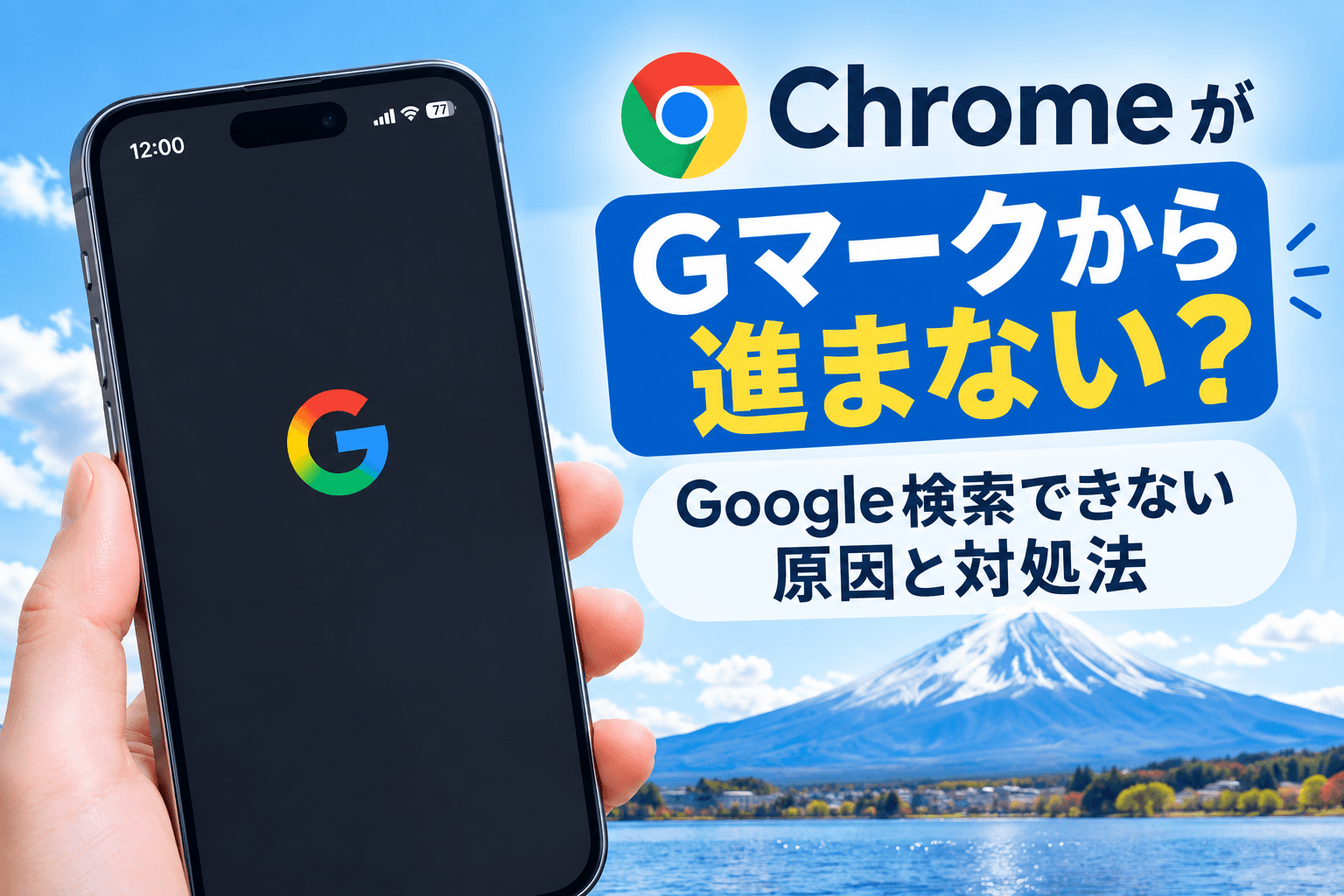
スマートフォンでChromeを開こうとしたところ、「G」のマークが表示されるだけで、その先の画面に進まない。
いつもならGoogleの検索画面が表示されるのに、突然Google検索できない状態になってしまうと、「Chromeがおかしくなったのでは?」と不安になりますよね。
今回、Yahoo!知恵袋にも「Googleの検索ができなくなった」「開いても『G』のマークが出るだけで画面も変わらない」という相談が投稿されています。さらに、この相談ではChromeを開こうとすると「検索サービスの選択」が表示されるという状況も報告されています。
この記事では、このようなChromeの「Gマークだけ」「Gマークから進まない」という症状について、考えられる原因と、現在試す価値のある対処法を順番に紹介します。
この記事の全体像
- Chromeを開いてもGマークだけで進まないときに考えられること
- 「検索サービスの選択」が表示される理由
- Google検索できないときに最初に試したい対処法
- Chromeが開かない・検索できない場合の具体的な確認方法
- 再起動やアップデートで改善しない場合の対処法
- 最後に再インストールを検討するときの注意点
Chromeを開いてもGマークだけでGoogle検索できない状態とは?
Chromeをタップすると起動 Gマークが表示されるものの、そのまま画面が変わらない場合があります。
通常であれば、Chromeを開くと新しいタブの画面やGoogleなどの検索画面が表示され、検索ボックスに文字を入力できます。
ところが、Gマークだけが表示され続ける場合は、Chromeの起動処理や画面の読み込みが正常に完了していない可能性があります。
ただし、「Gマークから進まない」という症状だけを見て、原因を一つに決めることはできません。
Chromeそのものが一時的に正常動作していない場合もあれば、スマートフォン側の一時的な問題、Chromeの更新状態、通信環境など、いくつかの可能性があります。
で、これらの情報を調べてみるとChrome全体というよりは一部のユーザで発生しているようなので、Chromeと個々のスマホ端末の問題の可能性が、
Google公式のヘルプでは、もしChromeがクラッシュする、フリーズする、まったく起動しない場合には、複数の対処法を順番に試すよう案内されています。
「検索サービスの選択」が出る場合はChromeの故障とは限らない
今回のYahoo!知恵袋の相談で特に注目したいのが、「Chromeを開こうとしたら『検索サービスの選択』が出てきます」という部分です。
これは単純にChromeが壊れたという話だけでは説明できない可能性があります。
Androidでは、2025年12月以降、日本で販売される新規・既存の対象端末に、ブラウザや検索サービスを選択する画面が表示される仕組みが導入されています。
Googleが案内している情報によると、検索サービスの選択画面では、利用する検索サービスを1つ選択できます。また、選択した検索サービスは、Chromeがインストールされている場合、Chromeのデフォルトの検索サービスにも設定されます。
そのため、「検索サービスの選択」が表示されたからといって、必ずしもChrome自体が故障したとは限りません。
まずは画面に表示されている案内を確認し、普段利用したい検索サービスを選択して進めることがポイントです。
なお、Androidの機種やソフトウェアの状態によって画面や操作方法が異なる場合があります。
ChromeがGマークから進まないときにまず試したい対処法
Chromeが開かない、Gマークから進まない、Google検索できないという場合は、いきなりアプリを削除するのではなく、簡単な方法から順番に試していくのがおすすめです。言うなれば”問題を切り分け”していく形です。
対処法1:Chromeをいったん終了してもう一度開く
最初に試したいのがChromeの完全終了です。
- Chromeを開いている場合は、アプリの履歴画面を表示する
- 起動中のChromeを上にスワイプして終了する
- ホーム画面に戻る
- もう一度Chromeをタップする
Chromeが一時的にフリーズしているだけであれば、これで正常に起動する可能性があります。
Google公式でも、Chromeが正常に動作しない場合には、Chromeを再起動する方法が案内されています。(IT界の伝家の宝刀「再起動」)
対処法2:スマートフォン本体を再起動する
Chromeだけでなくスマートフォン本体を再起動する方法も試す価値があります。
- スマートフォンの電源メニューを表示する
- 再起動を選択する
- 端末が完全に起動するまで待つ
- Chromeを開く
- Google検索ができるか確認する
GoogleのChromeヘルプでも、プログラムやアプリが原因でページが正常に読み込めない場合の対処として、Android端末の再起動が案内されています。
「何も設定を変更していないのに急にChromeが開かなくなった」という場合は、まず再起動を試してみるとよいでしょう。
対処法3:「検索サービスの選択」が表示されたら選択して進む
今回の相談のように、「検索サービスの選択」という画面が出ている場合は、そこを確認します。
- 「検索サービスの選択」画面を確認する
- 利用したい検索サービスを選択する
- 画面に表示される「デフォルトに設定」などの操作を行う
- Chromeをもう一度開く
- 検索ボックスが表示されるか確認する
Androidの公式案内では、検索サービスを選択したあとでも、後から変更することができます。
したがって、選択画面が突然表示されたからといって、必ずしも取り返しのつかない設定変更になるわけではありません。
対処法4:Chromeを最新版に更新する
Chromeのバージョンが古くなっていないか確認する方法もあります。これは結構見落としがちです。
- Google Play ストアを開く
- Chromeを検索する
- 「更新」と表示されていればタップする
- 更新が完了するまで待つ
- Chromeを起動する
GoogleはChromeを最新版に更新することを案内しており、ChromeはGoogle Play ストアの設定に基づいて自動更新されます。
ただし、自動更新が行われている場合でも、手動で確認すると更新が残っているケースがあります。
「Chromeが急におかしくなった」「検索できない」という場合には、Play ストアで更新の有無を確認してみる価値があります。
対処法5:インターネット接続を確認する
Chromeの起動自体はできても、Google検索だけができない場合は、通信環境も確認します。
- Wi-Fiに接続している場合はいったんWi-Fiをオフにして再びオン
- モバイル通信に切り替えてChromeを試す
- 逆にモバイル通信の場合はWi-Fiで試す
- 別のウェブサイトが開くか確認する
別のサイトも開かないのであれば、Chromeだけではなく通信環境に問題がある可能性があります。
一方、他のアプリやブラウザではインターネットが正常に使えるのにChromeだけがGマークから進まない場合は、Chrome側の問題をより重点的に確認することになります。
Chromeが開かない・検索できないときはキャッシュも確認
Chromeの動作に問題がある場合、保存されているデータが影響している可能性もあります。
GoogleのChromeヘルプでは、接続や読み込みの問題がある場合に、閲覧データを削除する方法が案内されています。
ただし、今回のようにChromeそのものがGマークから進まない場合、Chromeを開いて設定画面まで進めない可能性があります。
そのため、Chrome内の設定からキャッシュを削除する方法を試せない場合があります。
端末側の「設定」からアプリ情報を開ける機種であれば、Chromeの保存データについて確認できる場合がありますが、項目名や操作方法はAndroidの機種によって異なります。
また、「データを消去」と「キャッシュを削除」は同じではありません。
操作画面で意味を確認せずに「データを消去」を実行するのではなく、何が削除されるのか確認してから操作することをおすすめします。
Chromeの再インストールで改善するケースもある
ここまで試してもGマークから進まない場合、Chromeの再インストールを検討する方法があります。
今回のYahoo!知恵袋では、同じ症状になったという回答者から、「アプリ削除して再度ダウンロードしたらすぐ直った」という体験談が寄せられています。
ただし、これはあくまで回答者個人の体験です。すべての端末で同じ方法によって改善することを意味するものではありません。
一方、Google公式のChromeヘルプでも、Chromeに問題が発生している場合の方法として、アンインストールして再インストールする手順が案内されています。
もしかしたら上記の”アプリの最新版に更新”と”アプリの入れ直し”が同じ意味の解決になるかも。
ともかく、通常の再起動や更新などを試しても改善しない場合には、再インストールは試す価値のある方法といえます。
AndroidではChromeを削除できない場合がある
ここで注意したいのが、Android端末ではChromeが最初からインストールされているケースが多いことです。
Googleの案内によると、ほとんどのAndroid端末ではChromeを完全に削除できず、「無効にする」という操作になる場合があります。
そのため、端末によっては「アンインストール」という表示ではなく、「無効にする」などの項目が表示されることがあります。ちなみに筆者のスマホだと「削除」のみで「アンインストール」のメニューは出ませんでした。もしかしたら「削除」がアンインストールと同じ処理かもしれませんが。
この点は、iPhoneやパソコンのChromeと同じ感覚で操作しないほうがよいでしょう。
再インストールする前に確認しておきたいこと
ChromeがGマークから進まないからといって、すぐにアプリの削除やデータ消去を行う必要はありません。
特に、Chromeに保存している情報がある場合は、削除操作をする前に確認しておくことが大切です。
- Chromeを再起動する
- スマートフォンを再起動する
- 「検索サービスの選択」が表示されていないか確認する
- Chromeのアップデートを確認する
- 通信環境を確認する
- 必要に応じてキャッシュなどを確認する
- それでも改善しなければ再インストールを検討する
この順番なら、比較的簡単な対処から確認できます。
「Gマークから進まない」原因は一つとは限らない
今回の症状で難しいのは、「Gマークだけ」という表示から原因を断定できないことです。
たとえば、Chrome自体がフリーズしている可能性があります。
また、スマートフォン側の一時的な問題、Chromeの更新状態、通信環境なども確認する必要があります。
さらに今回の相談では「検索サービスの選択」が表示されているため、Androidの選択画面が関係している可能性もあります。
Androidでは、検索サービスの選択画面が表示される仕組みが導入されていることが公式に案内されています。そのため、見慣れない画面が突然表示されたからといって、それだけで故障と判断することはできません。
ただし、「検索サービスの選択」が表示されたことと、「Gマークから進まない」症状が直接的に同じ原因で発生しているのかについては、今回確認できた情報だけでは断定できません。
ここは非常に重要なポイントです。
Google検索できないときに別のブラウザで確認する方法
Chromeが開かない場合は、別のブラウザを利用できるなら、そちらからウェブサイトが開けるか確認する方法もあります。
- スマートフォンに別のブラウザがあれば起動する
- 検索サイトなどを開く
- ウェブページが正常に表示されるか確認する
- 正常に表示されるならChromeを中心に確認する
- 別のブラウザでも開けないなら通信環境などを確認する
Google公式でも、Chromeとウェブページのどちらに問題があるのかを確認する方法として、別のブラウザでページを開くことが案内されています。
Chromeだけが開かないのか、それともスマートフォン全体でインターネットが利用できないのかを切り分けるためにも役立ちます。
それでもChromeが開かない場合はどうする?
ここまでの方法を試してもChromeがGマークだけで止まる場合は、端末固有の問題やChromeの状態など、さらに詳しい確認が必要になる可能性があります。
まずは、Chrome以外のアプリが正常に動作しているか確認してください。
Chrome以外のアプリも動作が不安定なら、Chromeだけの問題ではない可能性があります。
逆に、他のアプリは普通に使えるのにChromeだけが開かないのであれば、Chromeの更新、再起動、再インストールなどを重点的に確認することになります。
また、Google公式では、問題が解決しない場合にChromeヘルプフォーラムで同様の問題が報告されていないか確認する方法も案内されています。
特定の機種や特定のChromeバージョンで発生している問題の場合、同じ環境の利用者から情報が出ている可能性があります。
今回の「Gマークだけ」の症状でまず試したい順番
今回のケースを前提にすると、まず次の順番で確認すると分かりやすいでしょう。
- Chromeを完全に終了して再起動する
- スマートフォン本体を再起動する
- 「検索サービスの選択」が表示されていたら、画面の案内に従って選択する
- Google Play ストアでChromeの更新がないか確認する
- Wi-Fiとモバイル通信を切り替えて試す
- 別のブラウザでインターネットが利用できるか確認する
- 改善しない場合はChromeの再インストールを検討する
特に今回の相談では「検索サービスの選択」という情報があるため、単純にChromeの故障だと決めつけず、まずその画面が何を意味するのか確認することが重要です。
ChromeがGマークから進まないときのまとめ
Chromeを開いてもGマークだけが表示され、「Gマークから進まない」「Google検索できない」「Chromeが開かない」という状態になった場合、表示だけから原因を断定することはできません。
一時的なフリーズ、端末側の問題、Chromeの更新状態、通信環境など、複数の可能性があります。
また、今回のYahoo!知恵袋の相談のように「検索サービスの選択」が表示される場合は、Androidで導入されている検索サービスの選択画面が関係している可能性があります。
まずはChromeの再起動、スマートフォンの再起動、検索サービスの選択、Chromeの更新、通信環境の確認という順番で試してみるとよいでしょう。
それでも改善しない場合には、Chromeの再インストールも選択肢になります。実際に今回のYahoo!知恵袋では、再インストールで改善したという利用者の体験談も確認できます。
ただし、その方法ですべての端末が改善するとは限りません。
「GマークだけだからChromeが壊れた」とすぐに判断するのではなく、症状を一つずつ切り分けながら対処することが、Google検索できない状態から復旧するためのポイントです。


コメント