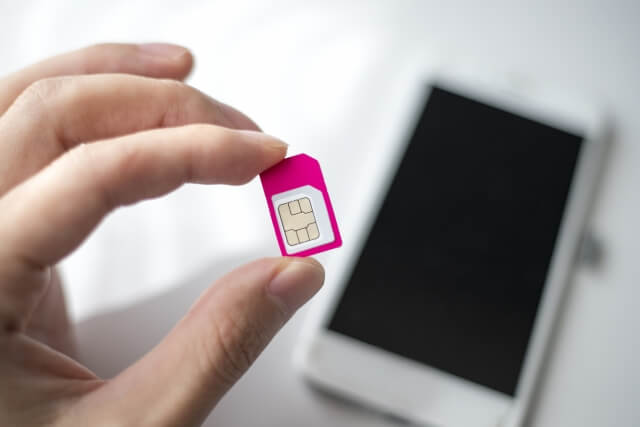
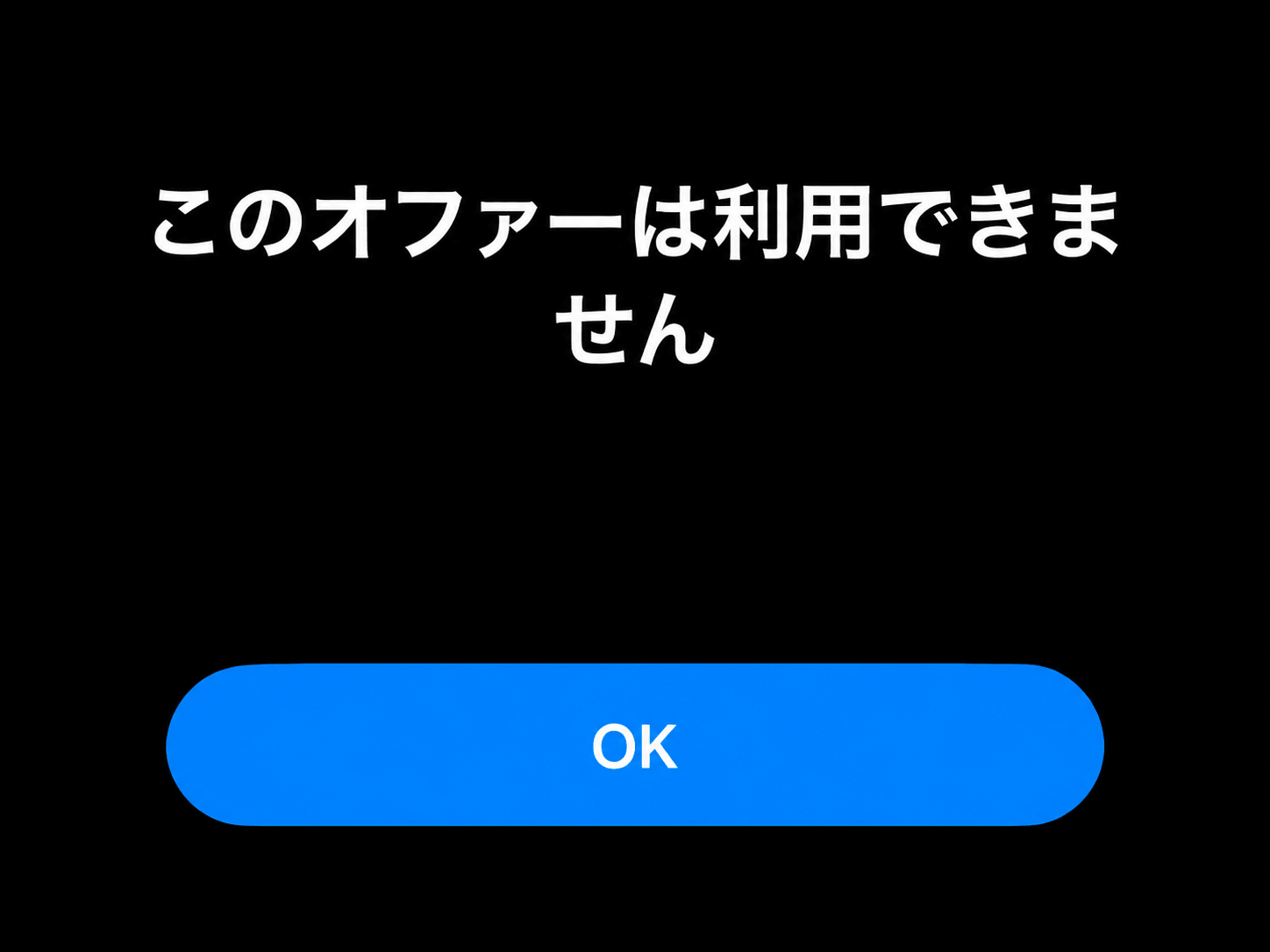
iPhone18 Pro Maxへのデータ移行を進めていたところ、eSIMの設定画面で「アカウントが転送非対応」と表示され、ネット上では電話番号を引き継げなくなって困っている声が…
データやアプリの移行が終わっていても、電話番号の転送がうまくいかず、通話やモバイル通信を利用できないケースが発生中。
このようなときに気になるのが、iPhone18 Pro MaxがeSIMに対応していないのか、それとも契約している通信事業者側で別の手続きが必要なのかという点です。
Appleの案内では、eSIMの設定方法には、以前のiPhoneから電話番号を転送する方法や、通信事業者による開通手続き、QRコードを使う方法などがあります。利用できる方法は、契約先の通信事業者の対応状況によって異なる事実。
この記事では、iPhone18 Pro MaxでeSIMを転送できないときに確認したい原因と、具体的な対処方法を順番に解説します。
- iPhone18 Pro MaxでeSIMが転送できない問題の全体像
- iPhone18 Pro MaxのeSIMが転送できないときの結論
- iPhone18 Pro Maxでアカウントが転送非対応と表示される原因は?
- iPhone18 Pro Maxで電話番号をこのiPhoneに転送できませんでしたと表示されたら?
- iPhone18 Pro MaxのeSIM転送に必要な設定を確認する方法
- iPhone18でeSIMを開通できない場合は別の設定方法を確認
- iPhone18 Pro MaxのeSIMが転送できないときに避けたい操作
- iPhone18 Pro MaxでeSIMを転送できない場合の問い合わせ先
- iPhone18 Pro MaxのeSIMが転送できない問題のまとめ
iPhone18 Pro MaxでeSIMが転送できない問題の全体像
今回のように、データ移行後にeSIMの設定が進まず、アカウントが転送に対応していないという内容のエラーが表示された場合は、次のポイントを確認することが大切です。
- iPhone18 Pro MaxがeSIMに対応しているか
- アカウントが転送非対応と表示される原因
- 電話番号をこのiPhoneに転送できませんでしたと表示された場合の確認事項
- 契約している通信事業者がeSIMクイック転送に対応しているか
- 旧iPhoneの電話番号や通信が使えるかどうか
- eSIMの再発行やQRコードによる開通が必要か
- iPhone18でeSIMを開通できない場合の問い合わせ先
最初に押さえておきたいのは、eSIMの転送エラーが出たからといって、iPhone本体の故障と決まったわけではないということ。
端末の対応状況、Apple Accountの設定、通信事業者側の転送条件などを順番に確認し、どこで手続きが止まっているのかを切り分けていきましょう。切り分け大事!
iPhone18 Pro MaxのeSIMが転送できないときの結論
iPhone18 Pro MaxでeSIMを転送できない場合は、まず契約している通信事業者が、現在の回線についてeSIMクイック転送に対応しているか確認しましょう。
iPhone本体がeSIMに対応していても、契約先や回線の条件によっては、端末同士の操作だけで電話番号を移せない場合があります。
その場合は、通信事業者のアプリやWebサイトでの手続き、eSIMの再発行、QRコードによる設定など、別の方法で開通する必要がある可能性があります。
まずは次の3点を確認する
- 旧iPhoneで、これまで使っていた電話番号やモバイル通信が利用できるか確認する
- 新旧のiPhoneが同じApple Accountにサインインしているか確認する
- 契約中の通信事業者に、現在の回線がeSIMクイック転送の対象か問い合わせる
なお、エラーに表示された文言だけでは、原因がアカウント、回線契約、通信事業者側の手続きのどれにあるのかまでは特定できません。
そのため、エラーが出た画面を何度も操作するよりも、まずは旧端末の回線状態と契約先の対応状況を確認するのがおすすめです。
iPhone18 Pro Maxでアカウントが転送非対応と表示される原因は?
iPhone18 Pro Maxでアカウントが転送非対応と表示された場合、考えられる原因はいくつかあります。
ただし、このエラーメッセージだけで原因を断定することはできず。以下の項目を確認して、該当するものがないか調べてみましょう。
契約中の通信事業者がeSIMクイック転送に対応していない
eSIMクイック転送は、以前のiPhoneから新しいiPhoneへ電話番号を移すための機能です。ただし、利用するには契約先の通信事業者が対応している必要があります。
同じ通信事業者を利用していても、契約プランや回線の種類によって利用条件が異なる可能性があるため、通信事業者の公式案内を確認することが大切です。
Appleも、eSIMの設定方法は通信事業者の対応状況によって異なると案内しています。
参考:iPhone用eSIMサービスを提供している通信事業者とグローバルサービスプロバイダを探す(Apple公式)
Apple Accountや旧iPhoneの設定を確認する必要がある
eSIMクイック転送を利用する場合、Appleの案内では、新旧両方のiPhoneで同じApple Accountにサインインしていることや、旧iPhoneのロックを解除できることなどが確認事項として挙げられています。
また、両方の端末を近くに置き、Bluetoothをオンにしておくことも必要です。
こうした条件を満たしていない場合は、転送操作を進められない可能性があります。ただし、今回のエラーがこれらの設定によって発生しているかどうかは、実際の端末状態を確認しないとわかりません。
電話番号の転送ではなく、通信事業者側の開通手続きが必要
eSIMを利用するための手続きは、すべての通信事業者で同じではありません。
契約先によっては、端末同士で転送するのではなく、通信事業者のアプリや会員ページからeSIMを再発行したり、QRコードを取得したりする必要があります。
そのため、iPhone18 Pro Maxの画面で転送できないと表示された場合は、契約先が指定する開通方法を確認してみましょう。
参考:iPhoneでeSIMを設定する(Apple公式サポート)
iPhone18 Pro Maxで電話番号をこのiPhoneに転送できませんでしたと表示されたら?
電話番号をこのiPhoneに転送できませんでしたというエラーが表示された場合は、転送手続きが完了していない状態と考え、現在の回線がどちらの端末で使えるかを確認しましょう。
このエラーだけで、電話番号が失われた、契約が解除された、あるいはiPhoneが故障したと判断することはできません。
旧iPhoneで電話番号が使えるか確認する
まずは、以前使っていたiPhoneで、通話やモバイル通信ができるかを確認してください。
旧iPhoneで引き続き回線を利用できる場合は、電話番号が旧端末側で使える状態にある可能性があります。
一方、新旧どちらの端末でも通話や通信ができない場合は、回線の切り替え状況や開通手続きについて、契約先への確認が必要になることがあります。
ただし、旧iPhoneで通信できるかどうかだけでは、転送エラーの原因を完全に特定することはできません。
旧iPhoneのeSIMを削除しない
転送がうまくいかないときは、旧iPhoneのeSIMを削除すれば解決するのではないかと考えるかもしれません。
しかし、原因がわからないまま旧端末のeSIMを削除するのは避けましょう。削除後に回線を再び利用するため、通信事業者での再発行などが必要になる場合があります。
まずは旧端末の回線が使える状態を維持し、契約先の案内に従って手続きを進めるのが安全です。
転送操作を何度も繰り返す前にエラー内容を記録する
同じ操作を繰り返してもエラーが続く場合は、表示されたメッセージや操作したタイミングを記録しておきましょう。
たとえば、データ移行中にエラーが出たのか、データ移行後に「設定」アプリからeSIMを追加したときに出たのかによって、確認する手順が変わる可能性があります。
エラー画面のスクリーンショットを保存しておくと、通信事業者やAppleサポートに相談するときにも説明しやすくなります。
iPhone18 Pro MaxのeSIM転送に必要な設定を確認する方法
契約先がeSIMクイック転送に対応している場合は、新旧のiPhoneの設定も確認してみましょう。
以下はAppleが案内している一般的な確認事項です。契約先が別の手順を指定している場合は、その案内を優先してください。
新旧のiPhoneでApple Accountを確認する
- 旧iPhoneで「設定」アプリを開きます。
- 画面上部に表示される自分の名前を確認します。
- 新しいiPhoneでも同じApple Accountにサインインしているか確認します。
複数のApple Accountを使い分けている場合は、別のアカウントでサインインしていないか注意してください。
Bluetoothをオンにして2台のiPhoneを近くに置く
eSIMクイック転送を使う場合は、新旧のiPhoneを近くに置き、両方のBluetoothをオンにします。
旧iPhoneのロックを解除できる状態にして、画面に表示される確認操作を進めましょう。
iOSのバージョンを確認する
AppleのeSIMクイック転送の案内では、両方のiPhoneに対応するiOSがインストールされていることも確認事項に含まれています。
iOSのバージョンは、「設定」から「一般」、「情報」の順に進むと確認できます。
アップデートが必要な場合は、通信環境やバックアップの状態を確認したうえで実施してください。
参考:iPhoneでeSIMを設定する(Apple公式サポート)
iPhone18でeSIMを開通できない場合は別の設定方法を確認
iPhone18 Pro MaxでeSIMを転送できない場合でも、契約先が別の開通方法に対応していれば、そちらを利用できる可能性があります。
ただし、具体的な手順は通信事業者や契約内容によって異なります。必ず契約先の公式案内を確認してから進めてください。
通信事業者のアプリや会員ページから手続きする
通信事業者によっては、専用アプリや会員ページからeSIMの再発行や切り替えを申し込めます。
契約先の公式サイトで、機種変更時のeSIM設定や再発行の案内を探してみましょう。
手続きの途中で本人確認や認証コードの入力を求められることもあるため、契約者本人が操作するようにしてください。
QRコードを使ってeSIMを設定する
契約先からeSIM設定用のQRコードが提供されている場合は、それを使って開通できることがあります。
Appleが案内している一般的な操作は、次のとおりです。
- iPhoneをWi-Fiなどのインターネットに接続します。
- 「設定」アプリを開き、「モバイル通信」をタップします。
- 「eSIMを追加」などの項目を選びます。
- 通信事業者から提供されたQRコードを読み取ります。
- 画面の案内に従って設定を進めます。
画面に表示される項目名は、iOSのバージョンや設定状況によって異なる場合があります。また、QRコードの再利用可否なども通信事業者によって異なるため、以前のQRコードを使えるかどうかは契約先に確認してください。
通信事業者にeSIMの再発行が必要か確認する
クイック転送が使えず、QRコードやアプリによる設定も進められない場合は、契約先にeSIMの再発行が必要か問い合わせましょう。
問い合わせる際には、次の情報を用意しておくとスムーズです。
- 使用している端末がiPhone18 Pro Maxであること
- 契約中の通信事業者と料金プラン
- 旧iPhoneで電話番号が使えるかどうか
- エラーが表示されたタイミング
- 画面に表示されたエラーメッセージ
契約先から案内された方法で開通を進めれば、端末同士の転送操作にこだわらずに解決できる可能性があります。
参考:iPhoneでeSIMを設定する(Apple公式サポート)
iPhone18 Pro MaxのeSIMが転送できないときに避けたい操作
eSIMの転送に失敗すると、早く解決しようとしてさまざまな設定を変更したくなるかもしれません。
しかし、原因がわからない状態で操作を進めると、かえって回線の再設定が必要になる可能性があります。
旧iPhoneのeSIMを自己判断で削除しない
旧iPhoneで電話番号が使えている場合は、通信事業者の案内を受ける前にeSIMを削除しないようにしましょう。
eSIMを削除しただけで契約が解約されるとは限りませんが、再び利用するために再発行などの手続きが必要になる場合があります。
初期化をすぐに実行しない
iPhoneを初期化すればeSIMの転送エラーが解決するとは限りません。
初期化すると端末内のデータや設定に影響するため、まずは回線の状態や契約先の手続きについて確認しましょう。
ネット上の情報だけで契約先の手順を決めない
ネット上には、特定の通信事業者や料金プランを対象としたeSIM設定方法が掲載されていることがあります。
しかし、別の通信事業者や異なる契約内容では、同じ操作が使えるとは限りません。
特にeSIMの再発行や回線の切り替えは、契約先の最新の案内を確認してから実施してください。
iPhone18 Pro MaxでeSIMを転送できない場合の問い合わせ先
設定を確認しても「アカウントが転送非対応」というエラーが続く場合は、契約中の通信事業者に問い合わせることをおすすめします。
電話番号の転送やeSIMの再発行、回線の開通状況は通信事業者側の手続きに関係するため、契約先で確認してもらう必要がある場合があります。
まずは契約中の通信事業者に相談する
通信事業者には、次の点を確認しましょう。
- 契約中の回線がeSIMクイック転送に対応しているか
- iPhone18 Pro Maxへの機種変更で必要な手続きは何か
- eSIMの再発行やQRコードの取得が必要か
- 旧iPhoneの回線が使えなくなっている場合、どうすればよいか
- 現在のエラーを解消するために追加の手続きが必要か
契約先がわからない場合は、携帯電話の契約書や会員ページ、毎月の請求明細などから確認できます。
端末の設定に問題がある場合はAppleサポートに相談する
通信事業者から回線や開通手続きに問題がないと案内された場合は、Appleサポートに相談する方法もあります。
エラーが表示される画面や、すでに試した操作を説明すると、次に確認する内容を整理しやすくなります。
iPhone18 Pro MaxのeSIMが転送できない問題のまとめ
iPhone18 Pro Maxへのデータ移行後に「アカウントが転送非対応」や「電話番号をこのiPhoneに転送できませんでした」と表示された場合、エラーメッセージだけで原因を特定することはできません。
iPhone本体がeSIMに対応していても、契約中の通信事業者や回線の条件によって、利用できる転送方法が異なる場合があります。
まずは、次の順番で確認してみましょう。
- 旧iPhoneで電話番号やモバイル通信が使えるか確認する
- 新旧のiPhoneでApple AccountやBluetoothの設定を確認する
- 契約中の通信事業者がeSIMクイック転送に対応しているか調べる
- 必要に応じて、通信事業者のアプリやQRコードによる開通方法を確認する
- 旧iPhoneのeSIM削除や端末の初期化は、自己判断ですぐに行わない
- 解決しない場合は通信事業者、必要に応じてAppleサポートに相談する
特に重要なのは、転送エラーが出たからといって、旧iPhoneのeSIMを削除したり、端末を初期化したりしないことです。
契約先が指定する手続きで解決できる可能性もあるため、まずは回線の状態と転送方法の対応状況を確認してみてください。
コメント