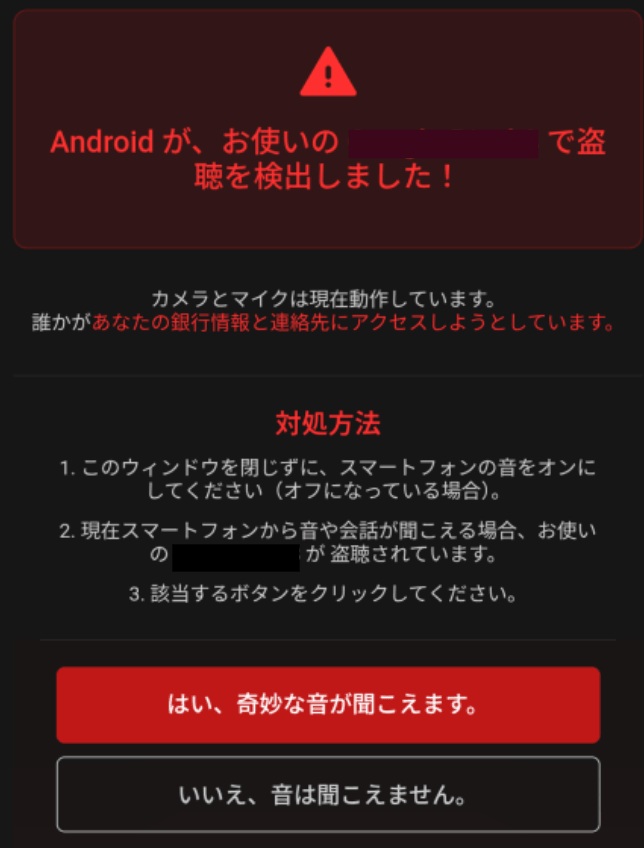
スマホを操作しているときに、突然「あなたのスマホが盗聴されています」という通知や警告画面が表示されたら、本当に盗聴されているのではないかと不安になりますよね。
しかし、こうした表示は、利用者を不安にさせて広告をタップさせたり、不審なアプリをインストールさせたりする偽警告の可能性があります。警告が表示されたという理由だけで、実際に盗聴されている、ウイルスに感染していると判断することはできません。
まずは、警告画面に表示されたボタンをむやみに押さず、電話番号やクレジットカード情報を入力しないことが大切です。すでにタップしてしまった場合も、何を操作したかによって対応が変わります。
スマホに「盗聴されています」と表示されたときの対処法
最初に、今の状況に合わせて対処しましょう。
| 状況 | まず行うこと |
|---|---|
| 警告を見ただけ | 画面を閉じ、表示されたリンクを開かない |
| 警告をタップした | 不審なアプリのインストールや情報入力をしていないか確認する |
| 赤い画面や音声が表示された | 指示に従わず、ブラウザのタブを閉じる |
| アプリをインストールした | アプリ名と提供元を確認し、不審なアプリを削除する |
| 電話番号を入力した | 不審な電話やSMSに注意し、追加の情報を渡さない |
| カード情報を入力した | カード会社へすぐに連絡し、利用停止などを相談する |
| ウイルスチェックで異常なし | 安心材料にはなるが、すべてのリスクが否定されたわけではない |
IPA(情報処理推進機構)も、スマートフォンに表示される偽のセキュリティ警告について注意を呼びかけています。警告が表示された場合は、画面の指示に安易に従わず、ブラウザを閉じることが基本です。
参考:IPA公式:スマートフォンの偽セキュリティ警告からアプリのインストールへ誘導する手口
スマホの「盗聴されています」という警告は本物なのか?
「スマホが盗聴されています」という表示だけでは、本当に盗聴されているかどうかはわかりません。
ウェブサイトを見ている最中に突然表示された場合は、偽警告や不審な広告の可能性があります。特に、音声を確認するよう指示したり、すぐにアプリを入れるよう求めたり、個人情報の入力を促したりする画面には注意が必要です。
偽警告の可能性がある表示の特徴
- 「盗聴されています」「ウイルスに感染しています」など、不安をあおる言葉が出る。
- 音声や画面の指示に従うよう求められる。
- 不審なアプリやセキュリティサービスのインストールを促される。
- 電話番号やカード情報などの入力を求められる。
- 今すぐ対応しないと危険だと、操作を急がせる。
これらに当てはまる場合でも、表示だけで偽警告だと断定することはできません。ただし、警告画面の指示に従ってアプリを入れたり、連絡先へ電話したりすることは避けてください。
「mcd」からの盗聴警告や赤い画面は何?
「mcdなんたら」という通知元や、画面全体が赤みがかっているという情報だけでは、表示元の正体を特定できません。
「mcd」という文字列だけで、特定の会社やアプリが通知を送信したと判断することはできません。また、赤い画面が表示されたからといって、スマホが実際に盗聴されている、ウイルスに感染していると決まるわけでもありません。
ウェブページ内の広告や偽警告だった可能性はありますが、画面のスクリーンショットや通知の詳細がないため、原因はわかりません。
まずは警告画面を閉じ、通知がブラウザから届いているのか、インストール済みアプリから届いているのかを確認しましょう。
スマホの盗聴警告をタップしてしまったらウイルスに感染する?
警告をタップしただけで、必ずウイルスに感染するわけではありません。
ただし、タップした後に何をしたかによってリスクは異なります。画面を開いただけの場合と、アプリをインストールした場合、個人情報を入力した場合では、必要な対応が違います。
警告を見ただけ・タップしただけの場合
警告を見ただけ、またはタップして別のウェブページを開いただけであれば、直ちに感染したと決まるわけではありません。
次の点を確認してください。
- 不審なアプリをインストールしていないか。
- 電話番号やパスワード、カード情報を入力していないか。
- 通知の許可や構成プロファイルなど、設定変更を行っていないか。
- 不審なファイルをダウンロードして開いていないか。
何もインストールせず、情報も入力していないのであれば、まずはブラウザを閉じ、必要に応じて通知設定を確認しましょう。
警告の指示に従ってアプリを入れた場合
不審なアプリをインストールした場合は、アプリ名や提供元を確認してください。見覚えがなく、警告画面から誘導されてインストールしたアプリであれば、削除を検討しましょう。
Androidでは、アプリに付与した権限や、ユーザー補助機能、端末管理アプリなどの設定も確認してください。削除できない場合や不審な動作が続く場合は、端末メーカーや携帯電話会社などのサポートに相談しましょう。
iPhoneでは、インストールしたアプリに加え、見覚えのない構成プロファイルやVPN設定が追加されていないか確認してください。仕事や学校で利用する正規の設定もあるため、内容がわからない場合は、削除する前に管理者やサポートへ確認しましょう。
ウイルスチェックで異常なしなら大丈夫?
ウイルスチェックで異常が検出されなかったことは安心材料の一つです。ただし、検査で検出できない不審な設定や、フィッシングによる情報流出まで、すべて否定できるわけではありません。
アプリのインストールや情報入力をしていないかを振り返り、ブラウザの通知設定やインストール済みアプリを確認しましょう。
何もインストールしておらず、個人情報も入力していない場合は、必要以上に不安にならず、基本的な確認から進めてください。
スマホの偽警告の消し方と画面を閉じる方法
「スマホに盗聴されています」と表示され、画面を閉じられない場合は、警告画面の中にあるボタンをむやみに押さず、ブラウザのタブを閉じましょう。
iPhoneでSafariの警告画面を消す方法
- Safariのタブ一覧を開きます。
- 「盗聴されています」と表示されたタブを閉じます。
- 閉じられない場合は、Safariを終了してから開き直します。
- 同じ警告が繰り返し表示される場合は、Safariの閲覧履歴とWebサイトデータを消去します。
Safariの閲覧履歴などを消去するには、iPhoneの「設定」から「アプリ」→「Safari」→「履歴とWebサイトデータを消去」と進みます。履歴やWebサイトに保存されたデータも消える場合があるため、必要な情報を確認してから操作してください。
また、「設定」→「アプリ」→「Safari」で「ポップアップをブロック」と「詐欺Webサイトの警告」を有効にしておくことも対策になります。
参考:Apple公式:Safariでポップアップ広告やポップアップウインドウをブロックする
AndroidでChromeの警告画面を消す方法
- Chromeのタブ一覧を開きます。
- 警告が表示されているタブを閉じます。
- 閉じられない場合は、Chromeを終了して開き直します。
- 繰り返し表示される場合は、Chromeの閲覧履歴やサイトの通知設定を確認します。
警告画面が全画面表示になっていて操作しづらい場合も、画面内の「今すぐ修復」「ウイルスを削除」などのボタンを押さず、ブラウザ自体を終了する方法を試してください。
参考:IPA公式:スマートフォンの偽セキュリティ警告への対処
スマホに「盗聴されています」という通知が繰り返し届く場合の対処法
一度画面を閉じても、同じような警告通知が繰り返し届く場合は、ウェブサイトからの通知を許可している可能性があります。
ウェブサイトの通知は、スマホ本体が盗聴を検知したという意味ではありません。ブラウザやアプリから届いた通知なのかを確認することが大切です。
AndroidのChromeでブラウザ通知を解除する方法
- Chromeを開きます。
- 右上のメニューから「設定」を開きます。
- 「サイトの設定」→「通知」を開きます。
- 見覚えのないサイトや、不審な通知を送っているサイトを確認します。
- 該当するサイトの通知をブロックするか、許可を取り消します。
端末やChromeのバージョンによって、表示される項目名が異なる場合があります。
参考:Google Chrome公式:通知を使用してアラートを受け取る
iPhoneで不審な通知を止める方法
iPhoneでは、通知の出どころによって対応が異なります。
Safariで見たウェブページの警告であれば、該当するタブを閉じ、必要に応じてSafariの閲覧履歴とWebサイトデータを消去してください。これにより、ウェブサイトに許可した通知などの設定が解除される場合があります。
特定のアプリから通知が届いている場合は、「設定」→「通知」から該当するアプリを選び、通知をオフにできます。ただし、アプリ自体が不審な場合は、通知を止めるだけでなく、アプリの提供元やインストールした経緯も確認しましょう。
参考:Apple公式:iPhoneでSafariの閲覧履歴、キャッシュ、Cookieを消去する
スマホの盗聴警告で電話番号やカード情報を入力した場合の対応
警告画面に電話番号やクレジットカード情報などを入力してしまった場合は、入力した情報に応じた対処が必要です。
電話番号を入力した場合
電話番号を入力しただけで、直ちにスマホが盗聴されると決まるわけではありません。ただし、不審な電話やSMSが届く可能性を考え、知らない相手からの連絡には注意してください。
- 不審な電話に出て、個人情報を伝えない。
- SMSに記載された不審なURLを開かない。
- 相手からアプリのインストールや遠隔操作を求められても応じない。
- 認証コードやパスワードを追加で伝えない。
すでに電話をかけてしまった場合でも、相手の指示に従って操作を続ける必要はありません。不審な請求や契約が発生した場合は、携帯電話会社や消費生活センターなどに相談しましょう。
クレジットカード情報を入力した場合
クレジットカード番号やセキュリティコードを入力した場合は、できるだけ早くカード会社へ連絡してください。
- カードの利用停止や再発行が必要か相談する。
- 利用明細を確認し、身に覚えのない決済がないか調べる。
- 不審な決済があれば、カード会社に申し出る。
- 同じ画面でパスワードも入力した場合は、正規の公式サイトやアプリから変更する。
カード会社への連絡は、警告画面に記載された電話番号ではなく、カード裏面や公式サイトに掲載された連絡先を利用してください。
パスワードや認証コードを入力した場合
メール、SNS、通販サイト、銀行などのパスワードを入力した場合は、正規の公式サイトやアプリから速やかに変更しましょう。
同じパスワードをほかのサービスでも使っている場合は、それぞれ別のパスワードに変更してください。二段階認証を設定できるサービスでは、あわせて設定を確認しましょう。
認証コードを入力してしまった場合は、該当サービスの公式窓口へ連絡し、不正ログインや不正利用がないか確認してください。
スマホが本当に盗聴されているか確認する方法
偽警告が表示されたことだけでは、実際に盗聴されているかどうかは判断できません。不安が残る場合は、スマホの設定やアプリを確認しましょう。
マイクの使用状況を確認する
iPhoneやAndroidには、アプリによるマイクの利用を確認・制限する機能があります。
- iPhoneでは、「設定」から「プライバシーとセキュリティ」→「マイク」を開き、マイクへのアクセスを許可しているアプリを確認します。
- Androidでは、設定内の「プライバシー」や「権限マネージャー」などから、マイクの権限を確認します。
メニュー名はOSのバージョンや機種によって異なる場合があります。マイクを使う必要のないアプリには、必要に応じて権限を許可しない設定にしましょう。
なお、マイクの権限を確認しただけで、盗聴の有無を完全に判定できるわけではありません。
見覚えのないアプリや設定がないか確認する
最近インストールしたアプリの中に、見覚えのないものや、警告画面から誘導されて入れたものがないか確認してください。
Androidでは、アプリの権限やユーザー補助機能、端末管理に関する設定も確認しましょう。iPhoneでは、見覚えのない構成プロファイルやVPN設定が追加されていないか確認します。
不審なアプリを削除できない、設定が勝手に変わる、知らない相手にアカウントを利用されているといった症状がある場合は、端末メーカーや携帯電話会社などのサポートに相談してください。
スマホに「盗聴されています」と出たときによくある疑問
赤い画面が表示されたらウイルス感染している?
赤い画面が表示されたことだけでは、ウイルス感染を判断できません。偽警告や広告である可能性もあります。画面の指示に従ってアプリを入れたり、情報を入力したりせず、ブラウザを閉じてください。
「何も聞こえない」を選択したけれど大丈夫?
音声を確認する画面で「何も聞こえない」などの選択肢を押しただけであれば、それだけで盗聴や感染が成立したとはいえません。ただし、その後にアプリのインストールや情報入力をしたかどうかで対応が変わります。ブラウザを閉じ、ダウンロードや設定変更が行われていないか確認してください。
ウイルスチェックで異常なしなら何もしなくていい?
不審なアプリのインストールや情報入力をしていなければ、基本的な確認で十分な場合もあります。ただし、ウイルスチェックで異常が出なかったからといって、個人情報の流出や不正な通知設定まで完全に否定できるわけではありません。通知設定やアプリの一覧も確認しておくと安心です。
「mcd 盗聴 警告」と検索しても正体がわからない場合は?
「mcd」という文字だけでは通知元を特定できません。通知の詳細やブラウザの履歴、インストール済みアプリなどを確認する必要があります。情報が不足している状態で、特定の企業やアプリが原因だと断定することはできません。
スマホに「盗聴されています」と出たら落ち着いて対処しよう
スマホに「盗聴されています」という通知や赤い警告画面が表示されても、それだけで実際に盗聴されている、ウイルスに感染していると決まるわけではありません。
まずは画面の指示に従わず、ブラウザを閉じてください。そのうえで、警告をタップしただけなのか、アプリをインストールしたのか、電話番号やカード情報を入力したのかを整理し、状況に応じて対応しましょう。
- 警告を見ただけなら、画面を閉じる。
- タップした場合は、アプリのインストールや情報入力の有無を確認する。
- 通知が繰り返される場合は、ブラウザの通知設定を見直す。
- 不審なアプリを入れた場合は、提供元や権限を確認する。
- カード情報やパスワードを入力した場合は、カード会社や該当サービスへ速やかに連絡する。
- ウイルスチェックで異常なしでも、必要に応じて通知設定やアプリを確認する。
偽警告は、利用者を焦らせて操作させようとすることがあります。慌てて画面の指示に従うのではなく、公式の案内を確認しながら、ひとつずつ対処することが大切です。

コメント