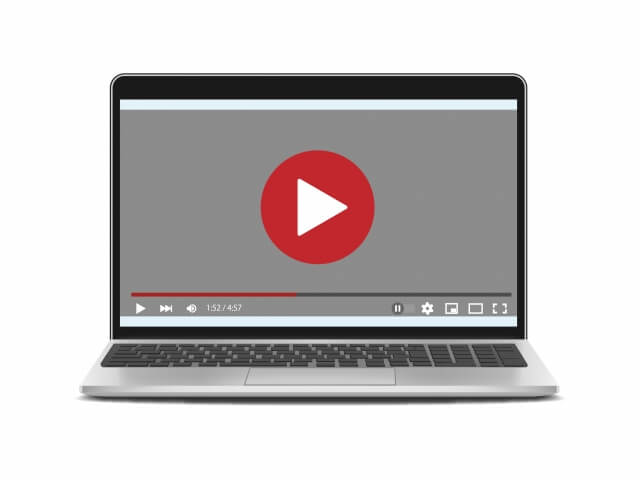
YouTubeアプリで動画を探しているとき、スピーカーマークが表示されなくなると不便ですよね。
以前は、YouTubeのホーム画面や検索結果で動画を表示すると、サムネイル上でプレビューが自動再生されていました。
そのときに表示されるスピーカーマークをタップすれば、動画を開かずに音声も聞けたはずです。
ところが、最近になってスピーカーマークが出なくなり、音声を聞けなくなったという場合があります。
この機能はYouTubeの「インラインプレーヤー」と呼ばれるものです。
2026年11月15日時点で、Google公式ヘルプにはインラインプレーヤーの利用方法が掲載されており、機能全体の廃止は確認できません。ただし、端末や動画形式によっては、自動再生プレビューが無効になる場合があります。
この記事では、スピーカーマークが表示されない原因と、スマホで試したい対処法を紹介します。
YouTubeのフィード再生でスピーカーマークが出ないのはなぜ?
YouTubeのホーム画面や検索結果では、動画を開かなくても再生できる機能があります。
これは「インラインプレーヤー」と呼ばれ、フィードをスクロールすると動画が自動的に再生されます。
通常は音声がオフの状態で再生され、字幕も自動的に表示されます。
音声を聞きたい場合は、再生中の動画に表示されるスピーカーマークから音声をオンにします。
つまり、スピーカーマークは動画のプレビュー再生に関連する操作アイコンです。
スピーカーマークは、インラインプレーヤーで再生されている動画の音声を切り替えるための操作アイコンです。そのため、プレビューが再生されていない場合は、音声切り替えのアイコンも表示されないことがあります。
YouTube公式ヘルプでも、一部のデバイスや動画形式では、バッテリー節約やスクロールの滑らかさを保つため、自動再生プレビューが無効になると説明されています。
そのため、最近アイコンが見当たらなくなった場合も、機能の廃止とは限りません。
YouTubeのフィード再生設定を確認する
最初に確認したいのが、YouTubeアプリの「フィードで再生」という設定です。
この設定がオフになっていると、ホーム画面などで動画が自動再生されなくなります。
次の手順で設定を確認してください。
- YouTubeアプリを開く
- 画面右下のプロフィール画像をタップする
- 画面上部の設定アイコンをタップする
- 「全般」を開く
- 「フィードで再生」を選択する
- 「常にオン」または「Wi-Fiのみ」を選ぶ
「常にオン」はWi-Fiとモバイル通信の両方で再生する設定です。
「Wi-Fiのみ」は、Wi-Fiに接続しているときだけプレビューが再生されます。
「オフ」になっていた場合は、どちらかの設定に変更してみましょう。
ただし、この設定はフィードで動画を自動再生するかどうかを決めるものです。
スピーカーマークの表示だけを直接切り替える設定ではありません。
スピーカーマークが表示されないときに試したい対処法
フィードで再生がオンになっているのにアイコンが出ない場合は、アプリ側の一時的な不具合も考えられます。
次の方法を順番に試してみてください。
1. YouTubeアプリを再起動する
一度アプリを完全に終了し、もう一度起動します。
その後、ホーム画面で動画の位置を変えながら、プレビューが始まるか確認しましょう。
2. YouTubeアプリを最新版に更新する
アプリのバージョンが古いと、表示や再生に問題が出る場合があります。
Google PlayやApp Storeを開き、YouTubeの更新がないか確認してください。
3. スマホ本体を再起動する
アプリを再起動しても改善しない場合は、スマホ本体も再起動します。
一時的な動作不良であれば、再起動によって改善する可能性があります。
4. Androidの場合はキャッシュを削除する
Androidスマホでは、YouTubeアプリのキャッシュを削除する方法もあります。
設定画面から「アプリ」→「YouTube」→「ストレージ」へ進み、「キャッシュを削除」を選択します。
機種によってメニュー名や表示位置は異なります。
キャッシュ削除は、アプリ内の動画やアカウント情報を消す操作とは異なります。
スピーカーマークが出ない場合はYouTube側の仕様も確認しよう
ここまでの設定を確認しても改善しない場合は、YouTube側の仕様変更や、一部環境での表示制限も考えられます。
特に、すべての動画でプレビューが再生されないのか、一部の動画だけなのかを確認してみましょう。
例えば、次のように切り分けると原因を探しやすくなります。
- ホーム画面と検索結果の両方で表示されない
- 特定の動画だけプレビューが始まらない
- Wi-Fiでは再生されるがモバイル通信では再生されない
- 別のスマホでは同じ動画のプレビューが表示される
別の通信環境や端末でも試すと、アプリやスマホ側の問題なのか判断しやすくなります。
YouTubeアプリのプロフィール画像から設定を開き、「フィードバックを送信」を選択すると、問題を報告できます。症状が発生している画面のスクリーンショットやログを添付すると、状況を伝えやすくなります。
まとめ:YouTubeのスピーカーマークが出ないときは設定とアプリを確認しよう
YouTubeのフィード再生で表示されるスピーカーマークは、インラインプレーヤーの音声を切り替えるためのアイコンです。
表示されなくなった場合、フィード再生の設定がオフになっている可能性があります。
まずは「設定」から「全般」→「フィードで再生」を開き、常にオンまたはWi-Fiのみに変更してみましょう。
改善しない場合は、アプリの更新や再起動、Androidであればキャッシュ削除も試してみてください。
ただし、一部の端末や動画形式では自動再生プレビュー自体が無効になる場合もあります。
スピーカーマークが見当たらないからといって、すぐに機能が廃止されたと判断しないことが大切です。
コメント