Discordを使っていて、突然ログインできなくなったり、身に覚えのないDMが送信されたりすると不安になりますよね。
2026年には、人気YouTuberのミスタービースト(MrBeast)を悪用し、乗っ取られたDiscordアカウントから偽のプレゼント企画を拡散する詐欺が報告されています。
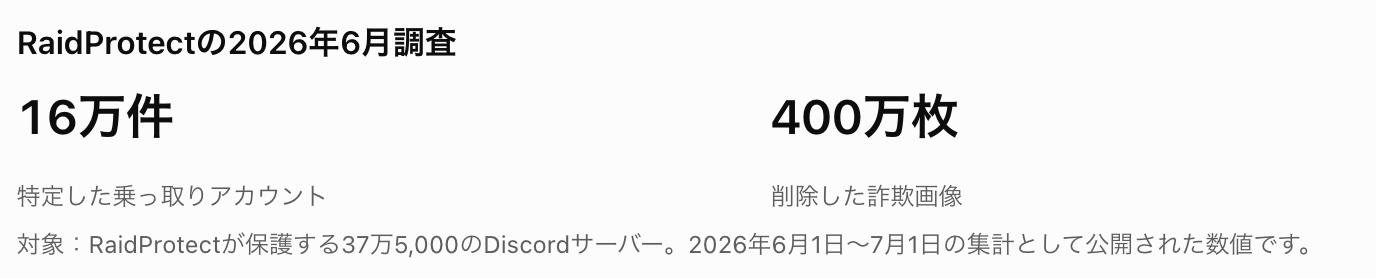
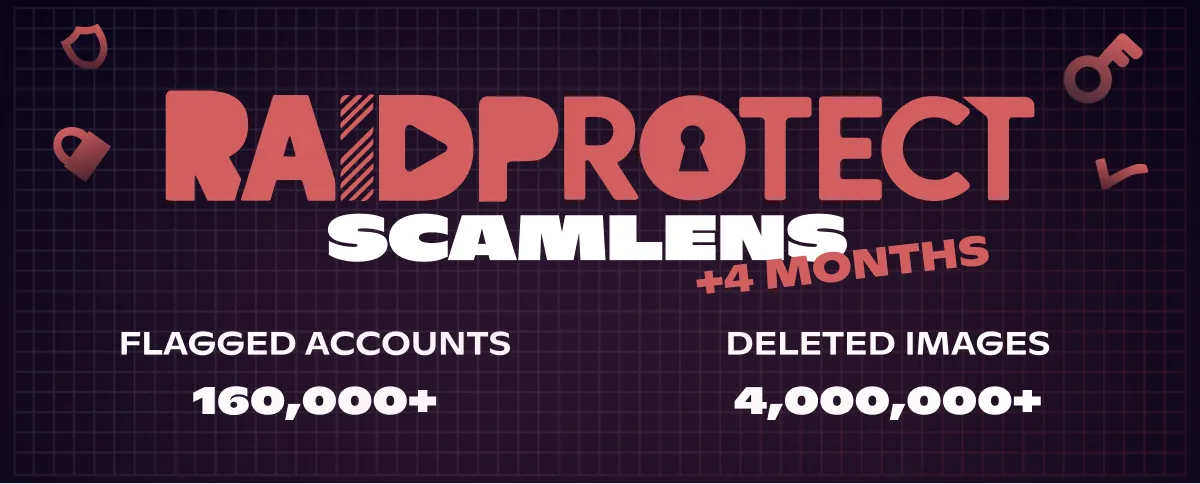
乗っ取られたアカウントはなんと16万件!削除した詐欺画像は400万件にも登るそうです!
自分のアカウントが被害に遭った場合は、早めに対処することが大切です。
この記事では、Discordを乗っ取られた時の対処法や、ログインできない場合の復旧方法を解説します。
Discordを乗っ取られた時または疑いがある時に最初に確認すること
Discordの乗っ取りが疑われる場合は、まずアカウントに異常がないか確認しましょう。
例えば、次のような症状がある場合は注意が必要です。
- 身に覚えのないDMやメッセージが送信されている
- 知らないサーバーに参加している
- 登録メールアドレスが変更されている
- 突然ログインできなくなった
- 見覚えのないアプリが連携されている
これらは乗っ取りの可能性を示す兆候ですが、単独で不正アクセスが確定するわけではありません。
特に、メールアドレスが変更されたという通知が届いている場合は、早めに対応してください。
Discordでは、登録メールアドレスが変更されると、変更前のメールアドレスにも通知が送られます。
そのメールに記載された「Start Account Recovery」から、変更を取り消せる場合があります。
復旧リンクの有効期限はメール送信から48時間です。
リンク先のURLが「https://discord.com/wasntme/」から始まっていることも確認しましょう。
不審なサイトへ誘導する偽メールには注意してください。
尚、乗っ取られた場合はDMの送信履歴が残らない為、フレンド画面から直接メッセージを開く必要性が
先日のdiscord乗っ取り、おおよその原因を掴めたのでその報告と実際にどんな被害に合うのか、まとめて報告します。 まずは被害編。 全てのフレンドが無視というステータスに設定された。 これ、やばいのがその人の通知とか全て来なくなるのでDMでスパム送ったとしてもDM画面に送信履歴残らないです。↓ https://t.co/EBSPFKb99c
— ナッツ店長 (@nattutentyo) May 23, 2026
画像のように、フレンドのいるサーバー上ではメッセージが表示されなくなります。 更に、個別でこちらからメッセージを送ったとしても送信履歴が残らないため、画面上ではそのユーザーの表記が残りません。誰に送られたのかわからないため、フレンド画面からメッセージを直接開く以外方法はないです。 https://t.co/rZ2qdtXS4l
— ナッツ店長 (@nattutentyo) May 23, 2026
これによって怖い懸念が発生しました。 実はディスコードが乗っ取られているorいたとしても、フレンドにDMしない人はメッセージを開かない=知らず知らずのうちにスパムを送信している可能性があります。 念の為フレンド画面からメッセージが送られていないか、無視設定されていないかご確認ください。 https://t.co/tFGJX644rC
— ナッツ店長 (@nattutentyo) May 23, 2026
とても巧妙な手口なので一見するとメッセージが送られたかどうかがわからなくなるという状況なのに驚きです。
Discordにログインできる場合の対処法
まだDiscordにログインできる場合は、アカウントの設定を見直しましょう。
優先したい対処法は、次の4つです。
1.パスワードを変更する
まずはDiscordのパスワードを変更してください。
他のサービスでも同じパスワードを使っている場合は、そちらも変更しましょう。
新しいパスワードは、他のサービスと使い回さないことが重要です。
2.多要素認証を有効にする
アカウント設定から、多要素認証(MFA)を有効にします。
ログイン時の確認を増やすことで、不正アクセスのリスクを抑えられます。
ただし、認証済みのセッション情報を盗まれた場合など、MFAだけでは防げない攻撃もあります。
3.不審な連携アプリを解除する
ユーザー設定から「Authorized Apps(認証済みアプリ)」を開きます。
見覚えのないアプリや不要なアプリがあれば、連携を解除してください。
不正なアプリ連携が残っていると、被害が続く可能性があります。
4.メールアカウントも保護する
Discordに登録しているメールアカウントのパスワードも変更しましょう。
メールアカウントまで乗っ取られていると、Discordのパスワードを変更しても再び侵入される恐れがあります。
Discordにログインできない場合の復旧方法
パスワードやメールアドレスを変更され、Discordにログインできない場合は、まずDiscordから届いたメールを確認してください。
メールアドレスが変更された通知が残っていれば、「Start Account Recovery」を押して復旧を進めます。
この手続きでは、以前のメールアドレスへの復帰や、パスワードの変更などが行われます。
ただし、復旧リンクの有効期限はメール送信から48時間です。
期限を過ぎたリンクは無効になり、Discordサポートでも新しいリンクを再発行できません。
そのため、メールが届いたら、できるだけ早く手続きを進めましょう。
なお、この復旧手続きでは、登録電話番号や多要素認証の設定も削除されます。
アカウントを取り戻した後は、必要に応じて電話番号やMFAを再登録してください。
メールアドレス変更以外の理由でログインできない場合や、復旧手続きで問題が発生した場合は、公式サポートで案内を確認しましょう。
サポートを装った第三者から、パスワードや認証コードを聞かれても教えてはいけません。
Discordスタッフがアプリ内のDMでサポートを名乗り、パスワードやトークン、支払いを要求する相手には注意してください。
乗っ取り被害を拡大させないための対処法
Discordのアカウントを取り戻した後も、端末に不正なプログラムが残っていないか確認しましょう。
2026年7月3日には、セキュリティ企業Bitdefenderが、盗まれたDiscordアカウントを使った偽MrBeastプレゼント企画について報告しました。
報告では、マルウェアなどによって認証情報を盗み、乗っ取ったアカウントから詐欺メッセージを送る手口が紹介されています。
さらに、2026年10月には、GeaixというVS Code拡張機能に関連した情報窃取型マルウェアの個別事例も報告されました。
このような被害が疑われる場合は、次の対処も行ってください。
- Windowsセキュリティでウイルススキャンを実行する
- 身に覚えのないソフトや拡張機能を削除する
- 友人やサーバー管理者に乗っ取りを知らせる
- 不正なDMや投稿があれば削除・報告する
マルウェアが検出された場合は、セキュリティソフトの案内に従って隔離・削除してください。
自分のアカウントから送信された詐欺メッセージを見た友人が、リンクを開いてしまう可能性もあります。
被害を広げないためにも、早めに周囲へ注意喚起しましょう。
Discordの乗っ取りを防ぐために設定したいこと
今後の被害を防ぐには、日頃からアカウントと端末の安全性を確認することが大切です。
特に、次の点を意識してください。
- 他のサービスと異なるパスワードを設定する
- 多要素認証を有効にする
- 知らない相手から届いたリンクを開かない
- 不審なファイルやソフトをダウンロードしない
- 不要な認証済みアプリを定期的に解除する
「無料Nitro」や「高額賞金が当たる」といった誘いにも注意が必要です。
ミスタービーストの名前や画像が使われていても、本人が実施する公式企画とは限りません。
公式サイトや本人の公式SNSで確認できない企画には、安易に参加しないようにしましょう。
まとめ
Discordを乗っ取られた場合は、まず登録メールアドレスやログイン状況を確認しましょう。
ログインできる場合は、パスワードの変更や不審な連携アプリの解除を行います。
ログインできない場合は、メールアドレス変更通知にある復旧リンクを確認してください。
復旧リンクは48時間で無効になり、期限切れ後の再発行はできないため、早めの対応が重要です。
ミスタービースト関連の詐欺では、乗っ取られたアカウントから偽のプレゼント企画が拡散された事例も報告されています。
自分だけでなく周囲への被害を防ぐためにも、不審なDMやリンクには十分注意しましょう。
Discordの乗っ取りが起きる原因や、ミスタービースト詐欺の具体的な手口については、以下の関連記事でも解説しています。

参考リンク
※英語サイトなので翻訳推奨
コメント